Коротко: Happ на компьютере — бесплатное приложение для Windows 10 и 11, macOS 13 и новее и Linux. Скачивается со страницы разработчика: для обычного ПК нужен файл setup-Happ.x64.exe, для Mac — Happ.macOS.universal.dmg. Само приложение серверов не даёт: в него добавляется ссылка подписки сервиса, после чего остаётся выбрать сервер и нажать подключение. Чтобы через подключение шли все программы, а не только браузер, нужен режим TUN — ниже разобрано, как его включить и что делать, если он не стартует.
Дальше в статье - практические шаги; если нужно готовое подключение, Tainet настраивается за пару минут - через Telegram-бот или в личном кабинете на этом сайте.
Где скачать Happ на компьютер и какой файл выбрать
У Happ один издатель — Flyfrog LLC, и две официальные точки загрузки: сайт happ.info (старый адрес happ.su ведёт туда же) и страница релизов разработчика на GitHub. По слову «happ» в поиске находится много сайтов-двойников с похожими названиями — качать с них не нужно: в лучшем случае там та же программа старой версии, в худшем — что-то другое под знакомым значком. Если подписка у тебя от Tainet, искать вообще не придётся: в инструкции подключения в личном кабинете кнопка «Скачать» сразу отдаёт нужный файл с официальной страницы.
На 5 октября 2026 свежая версия для компьютеров — 4.4.8. Файлы в ней такие:
| Компьютер | Какой файл скачать |
|---|---|
| Обычный ПК или ноутбук с Windows | setup-Happ.x64.exe |
| Ноутбук с Windows на процессоре ARM (Snapdragon) | setup-Happ.arm64.exe |
| Любой Mac — и на Intel, и на Apple M1–M4 | Happ.macOS.universal.dmg |
| Linux | .deb, .rpm или .pkg.tar.zst под свой дистрибутив, есть сборки x64 и arm64 |
Не знаешь, какой у тебя процессор, — почти наверняка x64: ARM-ноутбуки с Windows пока редкость. Проверить можно в «Параметры» → «Система» → «О программе», строка «Тип системы».
Минимальные требования
По официальной документации Happ: Windows 10 начиная со сборки 1809 или Windows 11, macOS 13 и новее для версии из файла .dmg, из Linux — современные дистрибутивы вроде Ubuntu 22.04 и Debian 11.6 и новее.
Для старых систем у разработчика есть отдельная Legacy-версия 1.0.2. Честно о ней: это старая сборка, а параметры маскировки современных серверов понимают только свежие версии приложений, поэтому со старым Happ подключение может не заработать даже при правильно добавленной ссылке. Если компьютер на Windows 7 или 8 — надёжнее подключить роутер: он закроет все устройства дома разом, включая этот компьютер, — как это сделать, разобрано в гайде по роутерам.
Как настроить Happ на Windows: пять шагов
-
Скачай и запусти установщик
setup-Happ.x64.exe. Антивирус может насторожиться — VPN-клиенты создают свой сетевой адаптер, и на это реагируют многие защитные программы. Разреши установку; если антивирус удалил файл, добавь папку Happ в исключения и поставь заново. С версии 4.2.1 установщик Happ подписан цифровой подписью, но окно SmartScreen «Windows защитила ваш компьютер» всё равно может появиться — нажми «Подробнее» → «Выполнить в любом случае». -
Дождись, пока установщик поставит службу Happ. Это фоновая программа, которая создаёт виртуальный адаптер для режима TUN. С версии 4.4.6 установщик сам проверяет, что служба запустилась, и не закончит работу молча: если что-то пошло не так, он объяснит причину и предложит повторить. А с 4.4.8 есть запасной выход — завершить установку в режиме прокси, если службу поставить не удалось (что это значит — ниже).
-
Скопируй ссылку подписки — в личном кабинете: на главной раскрой блок «Подключить вручную» и нажми «Скопировать ссылку». Там же есть кнопка, которая добавляет подписку в Happ одним нажатием, без копирования.
-
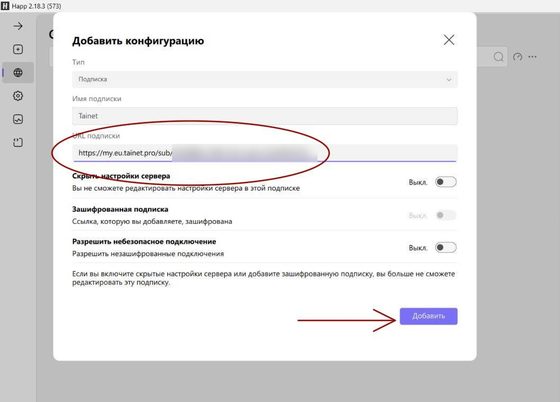
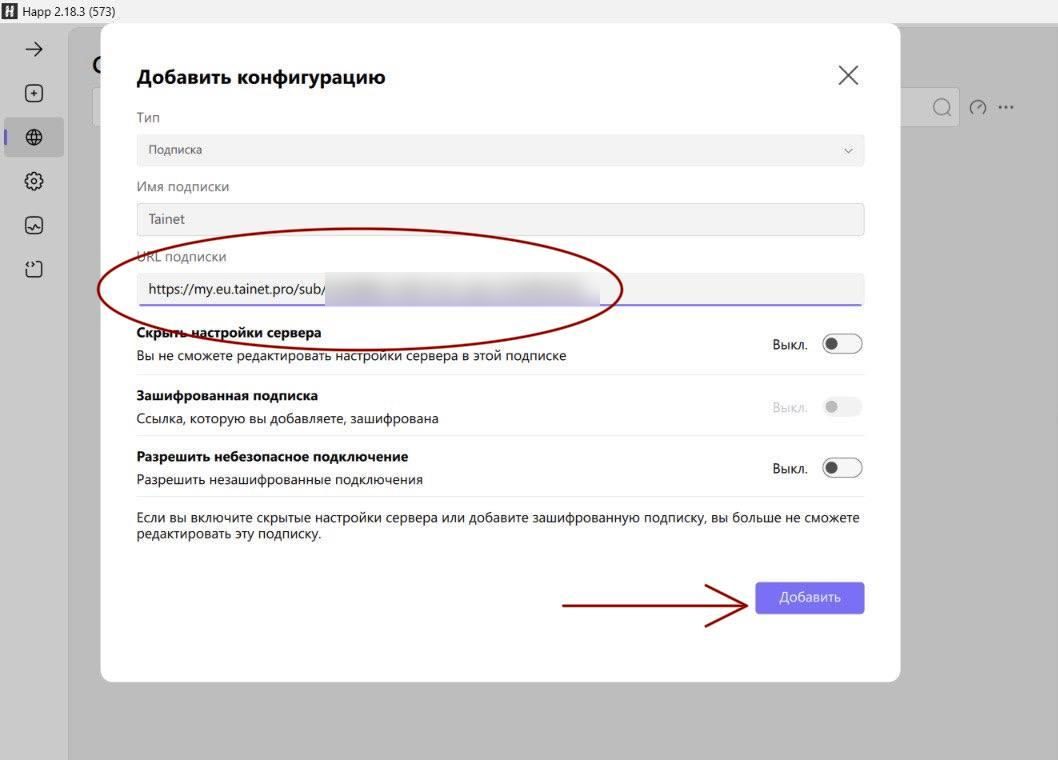
Добавь подписку в Happ. При первом запуске приложение само покажет поле для ссылки — вставь её и подтверди. Если Happ уже настроен, нажми «+» и выбери добавление из буфера обмена или вставь ссылку в поле «URL подписки». Профиль со списком серверов загрузится сам — что такое ключ для ВПН и почему ключ, конфиг и подписка означают одно и то же, разобрано отдельно.
-
Выбери сервер и нажми подключение. При первом подключении Windows может спросить разрешение для брандмауэра — разреши. Готово: в области уведомлений у часов появится значок Happ, через него можно переподключиться и сменить сервер, не открывая окно.
Какой сервер выбрать в списке — подсказывает значок в начале строки. В подписке Tainet это ⚡ прямой маршрут (самый быстрый, обычно подходит для домашнего интернета), 🛡 вход через сервер в России (поднимается там, где прямой молчит), 🎮 маршрут для видео и игр с меньшей задержкой и ⚪ запасной вход с лимитом трафика. Перебирай сверху вниз, пока не найдёшь рабочий.
Режим TUN и режим прокси: какой включить
Это главный вопрос про Happ на ПК, и от него зависит, «работает» ли приложение вообще. На главном экране Happ есть переключатель режима:
| Режим | Что идёт через подключение | Когда выбирать |
|---|---|---|
| TUN | Весь трафик компьютера: браузеры, игры, мессенджеры, любые программы | 🔴 Почти всегда. Это режим по умолчанию в свежих версиях |
| Прокси (Proxy) | Только программы, которые слушают системный прокси Windows, — в основном браузеры | Если служба Happ не запускается и нужно подключиться прямо сейчас |
| Оба сразу (Mixed) | То же, что TUN, плюс локальный прокси для программ, которые настраиваются вручную | Для особых случаев, обычному пользователю не нужен |
Типичная картина при режиме прокси: в браузере всё работает, а приложение для звонков или игровой клиент ведёт себя так, будто подключения нет. Это не поломка: эти программы просто не смотрят в системный прокси. Включи TUN — и через подключение пойдёт весь компьютер.
Под капотом TUN — виртуальная сетевая карта, которую Happ создаёт через свою службу. Отсюда главное следствие: без работающей службы TUN не включится. С версии 4.2.1 в Happ встроенный туннель Xray TUN стоит по умолчанию — если ты не менял настройки, менять ничего не нужно. В том же режиме появилась раздельная маршрутизация по приложениям: можно пустить через подключение только выбранные программы.
Tainet — подписка, которая работает в любом клиенте из этой таблицы: скопировал ссылку, вставил, подключился. Оформление за 30 секунд в Telegram-боте или в личном кабинете на этом сайте, первые 7 дней — бесплатно, дальше от 8 ₽ в день — как раз хватит перепробовать клиенты и выбрать свой.
Попробовать →Российские сайты — напрямую, остальное через подключение
Частый вопрос с компьютера: «Включил Happ, и сайт банка ведёт себя иначе, чем без подключения». Причина в том, что весь трафик, включая российские сайты, идёт через зарубежный сервер. Для этого в Happ есть маршрутизация — правила, какой трафик идёт через подключение, а какой мимо.
Собирать правила вручную не нужно: в инструкции подключения в личном кабинете есть шаг «Российские сайты — мимо VPN» с кнопкой «Применить правила». Нажми её — Happ добавит готовый набор: зоны .ru и .рф, банки, Госуслуги, российские сервисы и их сети доставки контента, плюс локальная сеть — роутер, принтер, телевизор — пойдут напрямую, всё остальное через подключение. Если нужно добавить свои адреса, там же есть кнопка «Свои правила».
🔴 Включай эти правила, только если сам находишься в России. За границей они сделают обратное: российские банки и Госуслуги пускают с российского адреса, а он у тебя появляется как раз через подключение.
Happ на Mac: что отличается
Настройка на Mac — те же шаги, что на Windows, с тремя особенностями.
Откуда ставить. Файл Happ.macOS.universal.dmg подходит для любого Mac — и на Intel, и на Apple M1–M4. В App Store Happ для Mac тоже есть, но в российской витрине его нет, поэтому из России ставится файлом с официальной страницы — или по кнопке «Скачать» из инструкции в личном кабинете. Нужна macOS 13 Ventura или новее; MacBook 2017 года обычно обновляются только до macOS 12, Pro — до 13, отдельно про старые маки и другие варианты — в разборе ВПН на MacBook.
Первый запуск. macOS может не дать открыть приложение не из App Store. Открой «Системные настройки» → «Конфиденциальность и безопасность» и нажми «Всё равно открыть».
Пароль администратора. Для режима TUN Happ ставит на Mac свою фоновую службу и один раз просит пароль администратора — это нормально и нужно один раз. В старых версиях пароль спрашивался после каждого выхода из сна — в 4.4.6 это исправлено, просто обнови приложение.
Что делать, если Happ на ПК не работает
Самые частые случаи на компьютере и что с ними делать. Полный список ошибок с объяснениями, включая телефоны, — в разборе всех ошибок Happ.
Служба Happ не запускается, TUN не включается
Если Happ сообщает, что служба недоступна, или режим TUN не стартует, — это значит, что Windows не дала приложению создать виртуальный адаптер. По порядку:
- Обнови Happ до последней версии. В сентябре 2026 разработчик выпустил несколько исправлений именно для службы: начиная с 4.4.8 она сама перезапускается после сбоя, а в сообщении об ошибке появился её код — его стоит переписать, если придётся обращаться за помощью.
- Сбрось службу. В свежих версиях есть действие Reset service — оно чинит фоновую службу на месте, без переустановки.
- Проверь антивирус. Защитные программы, включая встроенный Защитник Windows, иногда молча не пускают сетевой драйвер. Добавь папку Happ в исключения.
- Выключи другие VPN-программы. Два клиента с виртуальными адаптерами мешают друг другу. Удали или отключи те, которыми не пользуешься.
- Переустанови Happ — с версии 4.4.8 удаление не оставляет после себя хвостов, и установка начинается с чистого листа.
Нужно подключиться прямо сейчас — переключись в режим прокси: браузер заработает сразу, а с TUN разберёшься потом.
«Критическая ошибка Xray core» или ошибка запуска ядра
Xray — двигатель внутри Happ, который создаёт подключение. Ошибка ядра почти всегда про само приложение, а не про подписку: обнови Happ (на время обновления выключи подключение — приложению нужно скачать новое ядро), выключи шумовые пакеты Noise и Fragment в настройках приложения и в свойствах подписки, затем удали подписку и добавь заново. На Windows у ошибки есть ещё две частые причины: антивирус не пускает файл ядра и отсутствуют системные библиотеки Visual C++ 2015–2022 — их ставят с сайта Microsoft, обе разрядности, x64 и x86.
После сна или закрытия крышки ноутбука интернета нет
Значок горит «подключено», а сайты не открываются. Сначала обнови Happ: в версиях 4.4.6 и 4.4.8 исправлены как раз обрывы после сна на ноутбуках с Windows. Повторяется — по порядку:
- Выйди из Happ (правой кнопкой по значку у часов → выход) и выключи компьютер полностью: «Пуск» → «Завершение работы», удерживая Shift. Обычное выключение в Windows по умолчанию не до конца сбрасывает сеть.
- Не помогло — в Happ отключись, выключи и снова включи режим TUN, подключись.
- Не помогло — сбрось сеть Windows: запусти командную строку от имени администратора, выполни
netsh winsock reset, затемnetsh int ip resetи перезагрузи компьютер.
Подключено, но сайты не открываются
Чаще всего виноват второй включённый VPN — на роутере или в другой программе: два туннеля сразу мешают друг другу. Оставь один. Дальше — смени сервер на строку с другим значком и обнови подписку кнопкой рядом с её названием: приложение держит список серверов до суток, а старый список выглядит как поломка. Если в браузере стоят прокси-расширения — удали их, простого выключения иногда недостаточно.
Чем заменить Happ на компьютере
На телефоне выбор шире: например, v2rayNG и его установка через APK — тот же принцип, только файл берётся не из магазина.
Подписка не привязана к приложению: та же ссылка работает в другом клиенте. Если Happ на конкретном компьютере не встаёт, поставь INCY — у него нет настроек Noise и Fragment, из-за которых у Happ иногда не поднимается соединение, а на Windows он ставится тем же способом. Подробная настройка INCY — в отдельной статье. Если нужно настроить Happ ещё и на телефоне, — инструкция по Happ для iPhone и Android, шаги там короче.
Одна подписка Tainet работает сразу на нескольких устройствах — посмотри, на каких ещё устройствах работает подключение, кроме компьютера.
Частые вопросы
Happ на ПК бесплатный?
Да, приложение бесплатное на всех системах, включая Windows и Mac. Платишь только за подписку сервиса, к которому подключаешься. У Tainet есть бесплатный пробный период, дальше — от 8 ₽ в день.
Можно ли поставить Happ на Windows 7?
Современные версии — нет: им нужна Windows 10 сборки 1809 или Windows 11. Для старых систем у разработчика есть Legacy-версия 1.0.2, но с современными серверами она может не подключиться. Надёжнее настроить подключение на роутере — тогда компьютер с Windows 7 будет работать через него без всякого приложения.
Нужно ли вводить подписку заново на компьютере, если она уже есть на телефоне?
Ссылка та же — её достаточно скопировать в личном кабинете и вставить в Happ на компьютере. Ничего перевыпускать не нужно, одна подписка работает на нескольких устройствах.
Почему в браузере работает, а в других программах нет?
Happ работает в режиме прокси: через подключение идут только программы, которые слушают системный прокси, в основном браузеры. Переключи режим на TUN на главном экране — тогда через подключение пойдёт весь компьютер.
Где в Happ на ПК пинг серверов?
Задержка замеряется прямо в списке серверов — кнопкой проверки пинга у подписки; через пару секунд напротив каждого сервера появится число в миллисекундах: чем меньше, тем лучше. «n/a» вместо числа означает, что тестовое соединение в эту секунду не прошло; сервер при этом может работать, проверяется подключением.
Чем Happ для Mac из App Store отличается от файла .dmg?
Версия из App Store собрана на «родном» языке Apple, а .dmg — кроссплатформенная версия, та же, что на Windows и Linux. Подписка добавляется в обе одинаково. Из России в App Store версии для Mac нет, поэтому ставится .dmg.
Нужна подписка, с которой Happ на компьютере заработает с первого раза: у Tainet ссылка добавляется в приложение кнопкой из инструкции подключения, а правила «российские сайты напрямую» — второй кнопкой. Оформить можно в Telegram-боте или в личном кабинете на этом сайте: пробный период бесплатный, дальше от 8 ₽ в день, одна подписка на компьютер, телефон и телевизор. Не запускается служба или не идёт TUN — напиши в поддержку, приложи код ошибки из Happ.